خبر کامل
راهنمای جامع تبدیل تاریخ میلادی به شمسی در اکسل: روشها و ترفندها

تبدیل تاریخ میلادی به شمسی در نرمافزار اکسل، یکی از چالشهای رایج برای کاربران ایرانی است. خوشبختانه، راهکارهای متعددی برای حل این مشکل و ثبت خودکار تاریخ شمسی در اسناد اکسل وجود دارد که در این مقاله به تفصیل به آنها میپردازیم.
آشنایی با تنظیمات تاریخ در اکسل
تاریخ، عنصری حیاتی در اسناد اداری و مالی است و هرگونه خطا در آن میتواند عواقب جدی به دنبال داشته باشد. اکسل و سایر برنامههای مدیریت صفحات گسترده، تاریخها را به صورت ترتیبی و با مقادیر سریالی ذخیره میکنند. به عنوان مثال، تاریخ ۱ ژانویه ۱۹۰۰ در اکسل معادل مقدار ۱ است و با گذشت هر روز، یک واحد به این مقدار افزوده میشود. بر این اساس، تاریخ ۱ ژانویه ۲۰۰۸ دارای مقدار عددی ۳۹۴۴۸ در اکسل است.
نحوه مقداردهی تاریخ در نسخه مک اکسل کمی متفاوت است؛ زیرا در نسخههای اولیه مک، امکان شناسایی تاریخهای قبل از ۲ ژانویه ۱۹۰۴ وجود نداشت. به همین دلیل، اکسل در مک مقدار ۱ را به این تاریخ اختصاص داده است. با این حال، این تفاوت به صورت خودکار توسط برنامه مدیریت میشود و مشکلی برای کاربران در کار با اسناد مختلف ایجاد نمیکند.
تبدیل تاریخ میلادی به شمسی در اکسل بدون افزونه
همانطور که اشاره شد، هر تاریخ در اکسل دارای یک مقدار عددی خاص است. با تغییر مبدأ تاریخ و اختصاص مقدار ۱ به یک تاریخ دیگر، میتوان تاریخها را به یکدیگر تبدیل کرد. این کار نسبتاً آسان است و نیازی به استفاده از افزونه یا فرمول پیچیده ندارد. اگر به صورت مداوم نیاز به وارد کردن تاریخ شمسی دارید، میتوانید از روشهای زیر استفاده کنید:
- برنامه اکسل را باز کرده و سلول(های) حاوی تاریخ مورد نظر را انتخاب کنید.
- روی سلول انتخاب شده راست کلیک کرده و گزینه Format Cells را انتخاب کنید.
- در پنجره Format Cells، به تب Numbers بروید و گزینه Date را از قسمت Category انتخاب کنید.
- از پنل کشویی Locale (Location)، گزینه Persian (Iran) را انتخاب کنید تا تبدیل تاریخ میلادی به شمسی انجام شود.
- در نهایت، روی کلید OK کلیک کنید تا تغییرات ذخیره شود.

پیش از بستن پنجره Format Cells، میتوانید نوع نمایش تاریخ را از منوی کشویی Type انتخاب کنید. همچنین، امکان انتخاب تقویمهای دیگر مانند هجری قمری نیز پس از انتخاب ایران در قسمت لوکیشن و از بخش Calendar Type وجود دارد. پیشنمایش تاریخ در بخش Sample قابل مشاهده خواهد بود. لازم به ذکر است که این روش برای تبدیل تاریخ میلادی به شمسی در اکسل ۲۰۱۶ و ۲۰۱۹ در دسترس است و نسخههای قدیمیتر از آن پشتیبانی نمیکنند. کاربران نسخههای قدیمیتر میتوانند از روشهای دیگر استفاده کنند.
تبدیل تاریخ میلادی به شمسی در اکسل با فرمول
روشی قدیمیتر و کمی پیچیدهتر برای تبدیل تاریخ میلادی به شمسی در اکسل وجود دارد که هم در نسخههای اخیر و هم در نسخههای قدیمیتر این نرمافزار قابل استفاده است. محدودیت این روش، نیاز به ویرایش دستی سلولها در هر بار وارد کردن تاریخ است و نمیتوان آن را به عنوان یک استاندارد برای نمایش تاریخ در برنامه تعریف کرد؛ اما در شرایط اضطراری میتواند بسیار مفید باشد.
- مانند روش قبلی، سلول(های) حاوی تاریخ را انتخاب کرده و روی آن راست کلیک کنید.
- از منوی باز شده، گزینه Format Cells را انتخاب کنید.
- در پنجره Format Cells، از تب Numbers، بخش Custom را از زیرعنوان Category باز کنید. (با فشردن کلید میانبر Ctrl + F1 نیز میتوانید به این پنجره دسترسی داشته باشید.)
- در قسمت Type، فرمول زیر را وارد کنید:
yyyy/mm/dd[$-fa-ir,16]
- در پایان، برای ذخیره تغییرات گزینه OK را بزنید. اکنون تبدیل تاریخ میلادی به شمسی در اکسل انجام میشود.
در این روش، امکان انتخاب شکلهای مختلف نمایش تاریخ وجود ندارد. با این حال، اگر با فرمولهای اکسل آشنایی دارید، میتوانید فرمول بالا را به دلخواه خود تغییر دهید تا تاریخ را به نحوههای گوناگون دیگر نیز نمایش دهد. راهکار دیگر، استفاده از نسخههای جدیدتر اکسل است که امکان تغییر تاریخ و انتخاب فرمتهای نمایش مختلف را به آسانی از بخش تنظیمات فراهم میسازد و دیگر نیازی به وارد کردن فرمول نخواهد داشت.
تبدیل تاریخ میلادی به شمسی در اکسل با افزونه
در نسخههای پیش از ۲۰۱۶ اکسل، تنظیماتی برای نمایش تاریخ شمسی در سلولها وجود نداشت؛ به همین دلیل افزونههایی برای انجام این کار توسعه یافته بودند. این افزونهها با افزودن توابع جدید به اکسل، امکان نمایش تاریخ شمسی یا قمری را برای کاربران فراهم میکردند. خوشبختانه در نسخههای ۲۰۱۶ به بعد، دیگر نیازی به استفاده از این افزونهها وجود ندارد و میتوانید مستقیماً از طریق تنظیمات نرمافزار اقدام به تغییر نحوه نمایش تاریخ کنید.
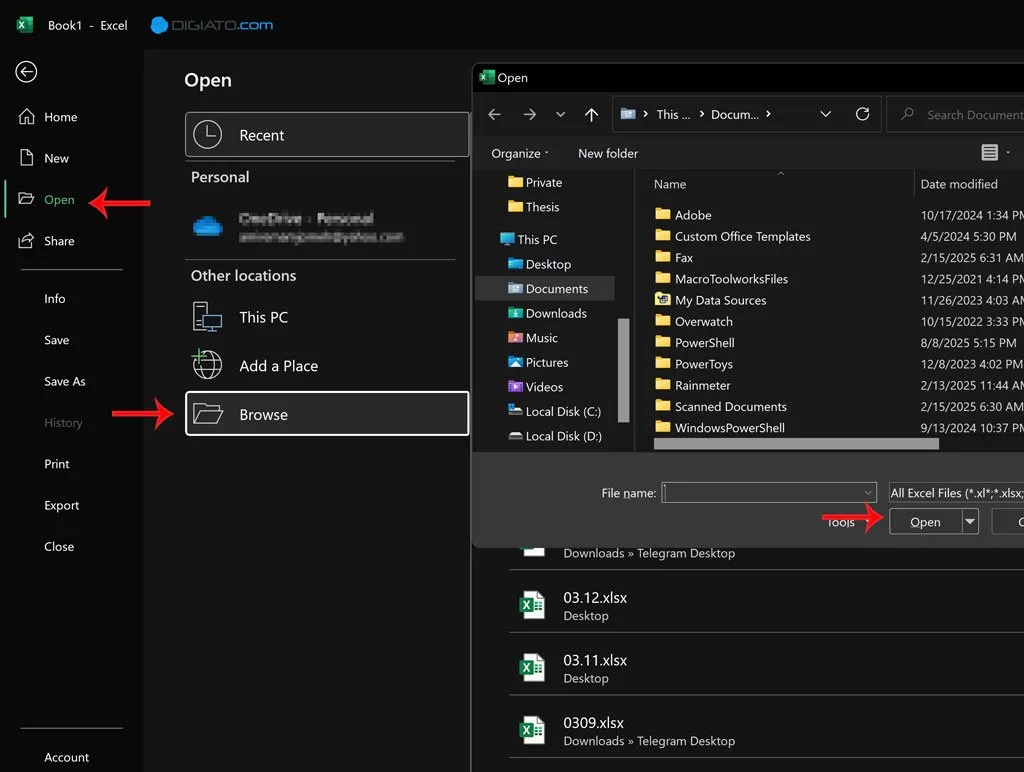
اگر مجبور به استفاده از نسخههای قدیمی هستید، توصیه میشود از فرمول تبدیل تاریخ میلادی به شمسی در اکسل استفاده کنید؛ زیرا بهرهگیری از فرمول مطمئنتر از افزونه است و با پایداری بیشتر، احتمال خطا در اسناد و فایلهای حجیم را کاهش میدهد. با این حال، اگر نیاز به تبدیل روزانه تاریخ دارید و استفاده از فرمول برایتان وقتگیر است، میتوانید با جستجو در گوگل، افزونههای موجود برای این کار را پیدا کنید. نحوه نصب افزونه در ادامه توضیح داده شده است:
- روی گزینه File در گوشه بالایی صفحه کلیک کرده و سپس از منوی کناری گزینه Open را انتخاب کنید.
- در ادامه گزینه Browse را بزنید و در پنجره باز شده، به مسیر ذخیرهسازی فایل افزونه بروید که معمولاً با فرمت .xll ذخیره میشود.
- پس از انتخاب فایل افزونه، گزینه Open را بزنید تا فرایند نصب افزونه آغاز شود.
معرفی افزونههای تبدیل تاریخ در اکسل
در بخشهای قبلی به نحوه تبدیل تاریخ میلادی به شمسی در اکسل بدون افزونه از طریق تنظیمات یا فرمول اشاره کردیم. افزونههایی نیز برای انجام این کار در دسترس کاربران قرار دارند که از جمله آنها میتوان به FarsiTools یا NaabAmooz اشاره کرد؛ اما توصیه میکنیم به جای استفاده از افزونه، از فرمول تبدیل تاریخ استفاده کنید یا با بهروزرسانی اکسل خود، از بخش تنظیمات اقدام کنید.
سوالات متداول
- آیا تبدیل تاریخ میلادی به شمسی در اکسل بدون افزونه امکانپذیر است؟
بله؛ با استفاده از تنظیمات برنامه در اکسل ۲۰۱۶ به بعد یا فرمول میتوانید اقدام به تبدیل تاریخ کنید.
- چه فرمولی برای تبدیل تاریخ میلادی به شمسی در اکسل کاربرد دارد؟
فرمولهای مختلفی میتوان برای این کار استفاده کرد که از جمله آنها میتوان به
yyyy/mm/dd[$-fa-ir,16]اشاره کرد. - بهترین افزونه برای تبدیل تاریخ میلادی به شمسی در اکسل چیست؟
افزونه FarsiTools یکی از قدیمیترین ابزارها برای تبدیل تاریخ در اکسل محسوب میشود.
درباره هوشمصنوعی دستاول:
تمامی اخبار دستاول توسط دستیار هوش مصنوعی «هوشنگ» پردازش، صحتسنجی، خلاصه و بازنویسی شده است. هوشنگ هر روز با دادههای جدید آموزش داده میشود و با نظارت دقیق انسانی و سردبیری دستاول در حال بهتر شدن است.
شما میتوانید از چتبات و سایر ابزارهای هوشنگ به صورت رایگان استفاده کنید.
زمان انتشار:
۱۷:۳۰ - ۱۴۰۴/۰۵/۲۷