خبر کامل
آموزش جامع اتصال گوشی شیائومی به تلویزیون: ۷ روش بیسیم و کابلی

اتصال گوشیهای هوشمند به تلویزیون دیگر یک فرآیند پیچیده نیست. کاربران شیائومی میتوانند با استفاده از قابلیتهای داخلی گوشی یا ابزارهای جانبی، محتوای خود را بهسادگی روی نمایشگر بزرگ تلویزیون تماشا کنند. در این راهنمای جامع، تمام روشهای اتصال گوشی شیائومی به تلویزیونهای مختلف را بررسی میکنیم تا بتوانید بهترین گزینه را بر اساس نیاز و تجهیزات خود انتخاب کنید.
اتصال بیسیم با قابلیت Cast یا Wireless Display
بیشتر گوشیهای جدید شیائومی به قابلیتی با نام Cast یا Wireless Display مجهز هستند که سادهترین راه برای انتقال تصویر و صدا از گوشی به تلویزیونهای هوشمند سازگار (پشتیبانی از Miracast یا وایفای) است.

برای استفاده از این ویژگی، مراحل زیر را دنبال کنید:
- مطمئن شوید تلویزیون شما هوشمند است و از Miracast یا وایفای پشتیبانی میکند.
- گوشی و تلویزیون را به یک شبکه وایفای مشترک وصل کنید.
- در تنظیمات گوشی، گزینه Cast یا Wireless Display را فعال کنید.
- نام تلویزیون در لیست دستگاهها ظاهر میشود و با انتخاب آن، اتصال برقرار خواهد شد.
مزایا و معایب روش Cast
| مزایا | معایب |
|---|---|
| بدون نیاز به کابل و مبدل | کیفیت تصویر وابسته به سرعت وایفای است |
| سرعت راهاندازی بالا | در بعضی مدلهای قدیمیتر تلویزیون پشتیبانی نمیشود |
| مناسب برای تماشای فیلم، عکس و ارائه فایلهای کاری | برای بازی یا محتواهای سنگین ممکن است تأخیر (lag) داشته باشد |
اتصال گوشی شیائومی به تلویزیون با Wi-Fi Direct
روش بیسیم رایج دیگری که برای اتصال گوشی شیائومی به تلویزیونهای هوشمند وجود دارد، استفاده از قابلیت Wi-Fi Direct است. این روش نیز نیازمند اتصال هر دو دستگاه به یک شبکه وایفای مشترک است.
مراحل اتصال:
- در گوشیهای شیائومی به مسیر Settings > Connection & Sharing > Cast / Wireless Display بروید، یا گزینه «Wi-Fi Direct» را جستجو و فعال کنید.
- در تلویزیونهای هوشمند (مانند سامسونگ، الجی، سونی و جیپلاس) بخش Screen Mirroring / Miracast / Anyview Cast را فعال کنید.
- پس از اسکن، نام تلویزیون در گوشی نمایش داده شده و اتصال برقرار میشود.
مزایا و معایب اتصال با Wi-Fi
| مزایا | معایب |
|---|---|
| بدون نیاز به کابل و تجهیزات اضافی | وابستگی به اینترنت (برای استریم) |
| مراحل اتصال ساده | احتمال تأخیر در اتصال |
| انعطافپذیری و امکان استفاده از گوشی در حین استفاده | مصرف باتری گوشی |
اتصال پایدار با کابل HDMI و مبدل
استفاده از کابل HDMI قدیمیترین و در عین حال پایدارترین شیوه اتصال است. این روش برای تلویزیونهای غیرهوشمند یا زمانی که دسترسی به اینترنت ندارید، ایدهآل است. برای اتصال گوشی شیائومی از این طریق، باید یک مبدل USB-C به HDMI تهیه کنید.

نحوه اتصال:
- مبدل را به گوشی شیائومی و ورودی HDMI تلویزیون وصل کنید.
- ورودی HDMI مربوطه را در منوی تلویزیون انتخاب کنید.
این روش با وجود نیاز به خرید مبدل، اتصال پایدار و باکیفیتتری را تضمین میکند.
مزایا و معایب روش کابلی
| مزایا | معایب |
|---|---|
| کیفیت تصویر و صدا بسیار پایدار و بدون افت | نیاز به مبدل جداگانه (USB-C به HDMI) |
| بدون نیاز به اینترنت یا وایفای | محدودیت حرکتی به دلیل اتصال سیمی |
| لگ بسیار کم، مناسب برای بازی یا نمایش زنده | در برخی گوشیهای قدیمیتر ممکن است پشتیبانی سختافزاری وجود نداشته باشد |
استفاده از دانگل Chromecast
دانگل Chromecast یکی از محبوبترین ابزارها برای استریم محتوای تصویری است که به پورت HDMI تلویزیون وصل شده و گوشی شما را به یک کنترلر هوشمند تبدیل میکند.

مراحل راهاندازی:
- Chromecast را به پورت HDMI تلویزیون وصل کنید.
- گوشی و دانگل را روی یک شبکه وایفای مشترک قرار دهید.
- اپلیکیشن Google Home را نصب کرده و از آن برای استریم محتوا استفاده کنید.
مزایا و معایب استفاده از Chromecast
| مزایا | معایب |
|---|---|
| کیفیت تصویر و صدا بسیار بالا | نیاز به خرید سختافزار جداگانه |
| مصرف باتری کمتر نسبت به Cast | در حالت Mirror (آینهکردن صفحه) ممکن است کمی تأخیر داشته باشد |
| پشتیبانی گسترده از اپلیکیشنهای محبوب (یوتوب، نتفلیکس) | نیاز به اینترنت پایدار برای بهترین تجربه |
تبدیل تلویزیون عادی به هوشمند با Mi TV Stick یا Mi Box
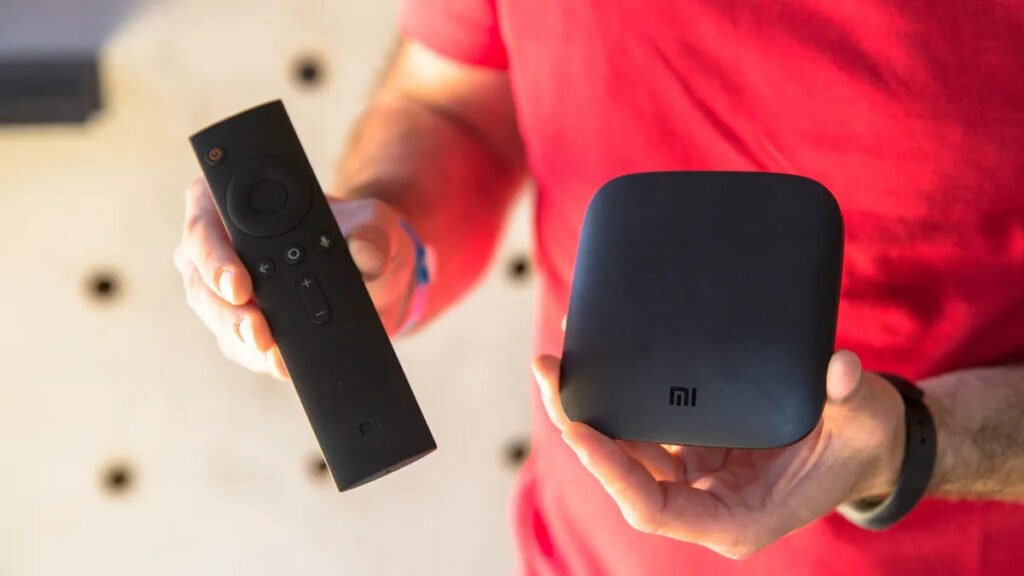
شیائومی ابزارهای اختصاصی Mi TV Stick و Mi Box را عرضه کرده که تلویزیون معمولی شما را به یک تلویزیون اندرویدی کامل تبدیل میکنند. این دستگاهها سیستمعامل اندروید تیوی دارند و امکان نصب اپلیکیشنها و استریم محتوا را فراهم میکنند.
نحوه اتصال:
- دستگاه (Stick یا Box) را به HDMI تلویزیون متصل کنید.
- وارد حساب گوگل خود شوید.
- با فعالسازی گزینه Cast در گوشی یا اپلیکیشنهای نصبشده روی دستگاه، اتصال برقرار خواهد شد.
مزایا و معایب Mi TV Stick و Mi Box
| مزایا | معایب |
|---|---|
| امکانات بیشتر از کرومکست (نصب اپلیکیشنهای مستقل، پشتیبانی از 4K) | قیمت بالاتر نسبت به Chromecast |
| رابط کاربری ساده و کاربرپسند | نیاز به تنظیمات اولیه بیشتر |
| اتصال مستقیم به گوگل پلی و هزاران اپلیکیشن | در برخی مدلها حافظه محدود برای نصب برنامهها وجود دارد |
انتقال فایل با کابل USB
اگر تلویزیون شما پورت USB دارد، میتوانید گوشی شیائومی را با کابل USB متصل کنید. توجه داشته باشید که در این روش امکان نمایش مستقیم صفحه گوشی وجود ندارد و تنها میتوانید فایلها (عکس، ویدیو، موسیقی) را به تلویزیون انتقال دهید.
مراحل اتصال:
- گوشی را با کابل USB به تلویزیون وصل کنید.
- در اعلانهای گوشی، حالت اتصال File Transfer (MTP) را انتخاب کنید.
- روی تلویزیون، منبع ورودی (Source) را روی USB قرار دهید.
برای نمایش صفحهنمایش گوشی بهصورت زنده روی تلویزیون، به کابلهای MHL یا آداپتور HDMI مخصوص نیاز دارید.
اپلیکیشنهای کاربردی برای اتصال
علاوهبر روشهای سختافزاری و داخلی، اپلیکیشنهایی مانند BubbleUPnP یا AllCast نیز وجود دارند که با استفاده از فناوری DLNA، تصاویر و ویدیوها را مستقیماً روی تلویزیون نمایش میدهند. برای استفاده از آنها فقط باید هر دو دستگاه روی یک شبکه وایفای قرار بگیرند.
بهترین روش اتصال گوشی شیائومی بر اساس برند تلویزیون
در نهایت، بهترین روش اتصال به برند و قابلیتهای تلویزیون شما بستگی دارد. در زیر، راهنمای تفکیکشده برای برندهای رایج آورده شده است:
اتصال به تلویزیون سامسونگ
تلویزیونهای سامسونگ از قابلیتهای Smart View و Miracast پشتیبانی میکنند. کافی است تلویزیون را روی حالت Screen Mirroring یا Smart View قرار دهید و سپس در گوشی شیائومی، گزینه Cast را در بخش Connection & Sharing فعال کنید.
اتصال به تلویزیون سونی
مدلهای اندروید تیوی یا گوگل تیوی سونی، بهطور پیشفرض به قابلیت Chromecast داخلی مجهز هستند. این موضوع بهترین سازگاری را با گوشیهای اندرویدی فراهم میکند. کافی است گوشی و تلویزیون به یک وایفای مشترک وصل باشند و از گزینه Cast گوشی استفاده کنید.
اتصال به تلویزیون الجی
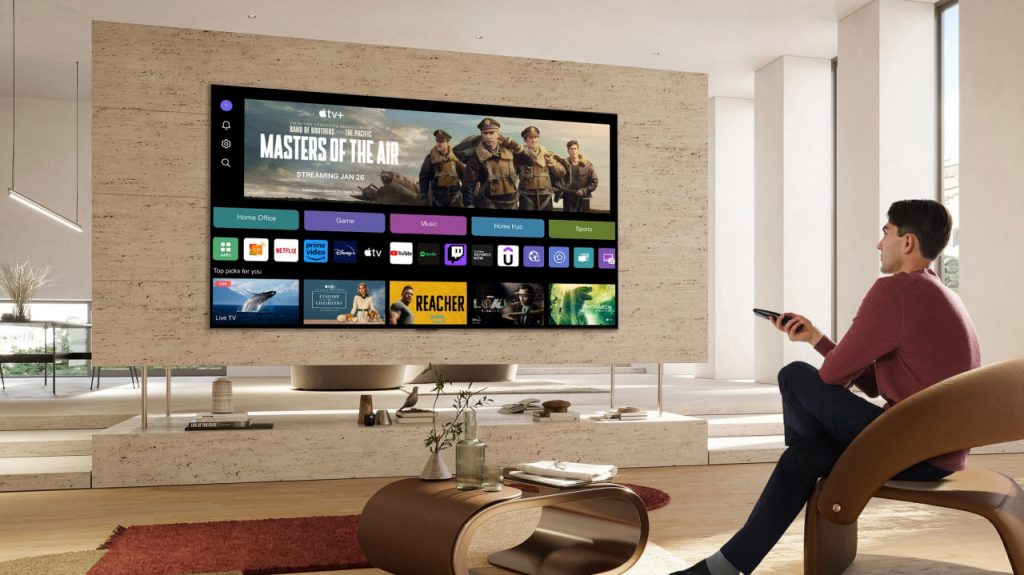
قابلیت داخلی تلویزیونهای الجی برای اتصال بیسیم Screen Share است که عملکردی مشابه Miracast دارد. در منوی تلویزیون گزینه Screen Share را فعال کنید، سپس در گوشی شیائومی به بخش Cast بروید و نام تلویزیون را انتخاب کنید.
اتصال به تلویزیون دوو
مدلهای جدید تلویزیون دوو از فناوری Screen Mirroring پشتیبانی میکنند. در صورت عدم پشتیبانی تلویزیون دوو از این قابلیت، استفاده از دانگلهای ChromeCast بهترین جایگزین است.
اتصال به تلویزیون تیسیال (TCL)
بیشتر تلویزیونهای TCL به قابلیت Wi-Fi Direct مجهز هستند. همچنین برخی مدلها دارای قابلیت Google Cast داخلی هستند که از طریق برنامه Google Home قابل استفاده است. در غیر این صورت، کابل HDMI نیز یک گزینه مطمئن است.
اتصال به تلویزیون جیپلاس
تلویزیونهای جیپلاس نیز از Screen Mirroring یا Miracast پشتیبانی میکنند. با فعالسازی این گزینه در منوی تلویزیون و انتخاب Cast در تنظیمات گوشی شیائومی، اتصال برقرار میشود.
سوالات متداول
- آیا همه گوشیهای شیائومی قابلیت اتصال به تلویزیون را دارند؟
بیشتر گوشیهای جدید شیائومی این قابلیت را دارند، اما برخی مدلهای قدیمی ممکن است محدودیتهایی داشته باشند. - برای اتصال گوشی شیائومی به تلویزیون حتماً باید اینترنت داشته باشیم؟
خیر. در روش کابلی یا استفاده از مبدل HDMI نیازی به اینترنت نیست. اما برای روشهای بیسیم، اتصال به شبکه وایفای ضروری است. - بهترین روش برای تماشای فیلم بدون تاخیر کدام است؟
استفاده از کابل HDMI یا مبدل USB-C به HDMI بهترین کیفیت و کمترین تأخیر را ارائه میدهد. - چه تفاوتی بین Chromecast و Mi TV Stick وجود دارد؟
Chromecast بیشتر روی استریم محتوا تمرکز دارد، اما Mi TV Stick علاوهبر استریم، امکانات یک تلویزیون اندرویدی کامل را در اختیار شما میگذارد.
درباره هوشمصنوعی دستاول:
تمامی اخبار دستاول توسط دستیار هوش مصنوعی «هوشنگ» پردازش، صحتسنجی، خلاصه و بازنویسی شده است. هوشنگ هر روز با دادههای جدید آموزش داده میشود و با نظارت دقیق انسانی و سردبیری دستاول در حال بهتر شدن است.
شما میتوانید از چتبات و سایر ابزارهای هوشنگ به صورت رایگان استفاده کنید.
زمان انتشار:
۱۷:۳۰ - ۱۴۰۴/۰۷/۱۰