خبر کامل
راهنمای جامع نظارت بر فریم و مصرف سختافزار (CPU, GPU, RAM) در بازیهای ویدیویی
اهمیت نظارت بر عملکرد سختافزار در بازی
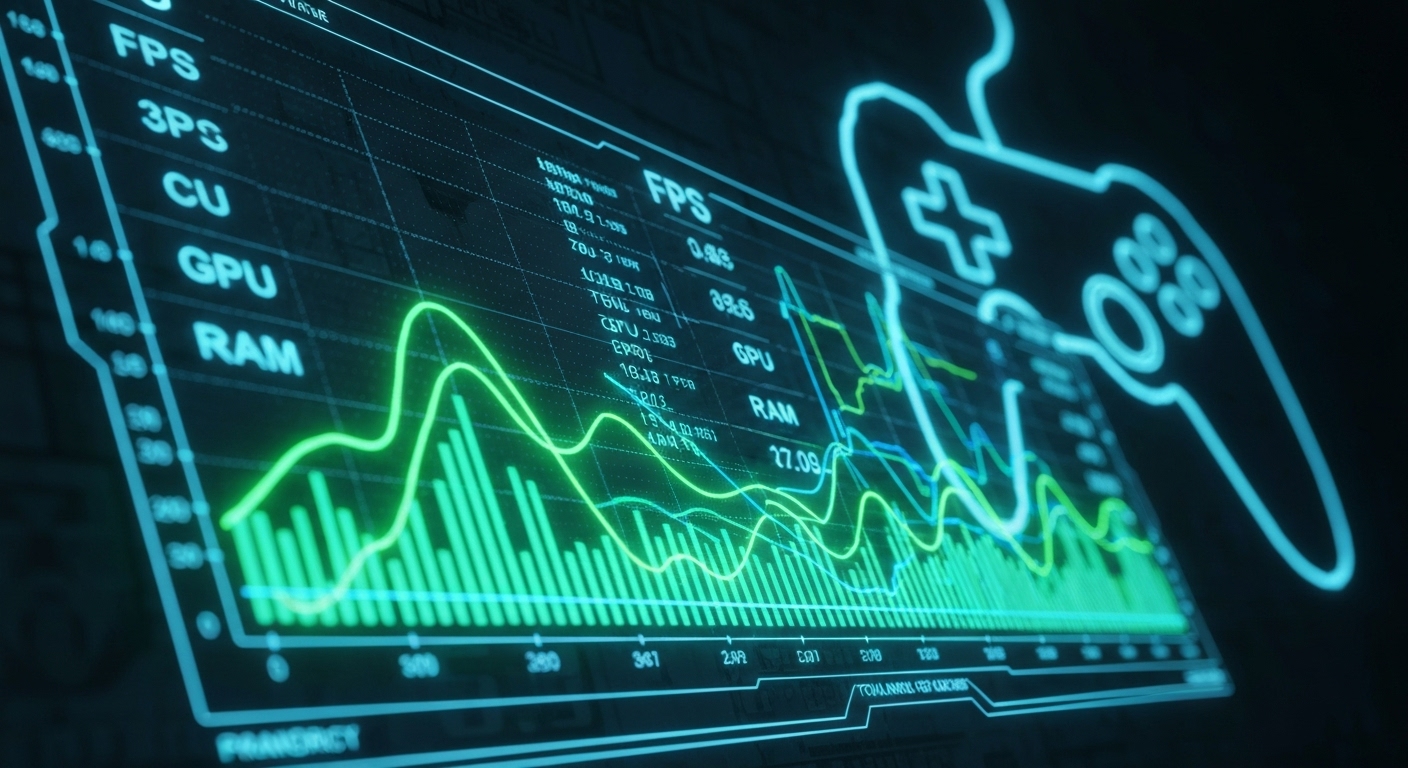
در دنیای پرشتاب بازیهای ویدیویی، حفظ عملکرد بهینه سیستم یک دغدغه حیاتی برای گیمرها محسوب میشود. نظارت دقیق بر نرخ فریم (FPS) و میزان مصرف قطعات سختافزاری مانند پردازنده (CPU)، کارت گرافیک (GPU) و حافظه رم، کلید شناسایی و رفع مشکلات عملکردی نظیر افت فریم یا گرمای بیش از حد است. نظارت مداوم بر این منابع به گیمرها کمک میکند تا تجربهای روان و بدون وقفه داشته باشند؛ چرا که افت فریم زیر ۶۰ در ثانیه اغلب باعث تأخیر و عدم هماهنگی در حرکات میشود، در حالی که مصرف نامتوازن پردازنده یا گرافیک نشاندهنده گلوگاههای احتمالی در سیستم است.
ابزارهای نظارت نه تنها فریم را نمایش میدهند، بلکه دادههایی مانند دما، استفاده از حافظه و فریم تایم را نیز ردیابی میکنند. این اطلاعات کاربران را قادر میسازد تا تنظیمات گرافیکی را کاهش داده یا در صورت لزوم، سختافزار خود را ارتقا دهند.
تأثیر نرخ فریم بر کیفیت تجربه بازی
فریم به عنوان تعداد تصاویر نمایشدادهشده در هر ثانیه، مستقیماً بر حس واقعیبودن و پاسخگویی بازی اثر میگذارد. نرخ ۱۲۰ فریم یا بالاتر برای بازیهای رقابتی مانند Counter-Strike 2 ایدهآل است، در حالی که بازیهای جهانباز مانند World of Warcraft با ۶۰ فریم نیز رضایتبخش عمل میکنند.
نظارت بر مصرف رم همزمان با فریم کمک میکند تا کاربران از پرشهای ناگهانی حافظه جلوگیری کنند. برای مثال، در بازی Fortnite، نمایش فریم همراه با استفاده از رم بیش از ۸ گیگابایت، میتواند به تنظیم رزولوشن و گرافیک مناسب منجر شود.

روشهای نمایش فریم و پایش در بازیها
برای نظارت بر عملکرد سیستم در حین بازی، روشهای متعددی وجود دارد که از ابزارهای داخلی بازیها و سیستمعامل گرفته تا نرمافزارهای تخصصی شخص ثالث را شامل میشود.
فعالسازی نمایشگر فریم در تنظیمات داخلی بازیهای محبوب
بسیاری از بازیها گزینههای داخلی برای نمایش فریم و آمار پایه ارائه میدهند. این روش سادهترین راه است و نیازی به نرمافزار اضافی ندارد. کاربران با فعالسازی این گزینهها، فریم و گاهی مصرف پردازنده را به صورت مستقیم در صفحه مشاهده میکنند. در زیر نمونههایی از نحوه فعالسازی در بازیهای پرطرفدار آمده است:
- Apex Legends: تنظیمات > Gameplay > Performance Display (نمایش فریم و پینگ).
- Call of Duty: Warzone: Settings > Interface > Telemetry (نمایش فریم و تأخیر).
- Destiny 2: Game Options > Settings > Gameplay (روشن کردن گزینه FPS Display).
- Fortnite: Settings > Video > Show FPS.
- League of Legends: فشردن کلیدهای Ctrl + F (نمایش فریم و تأخیر).
- World of Warcraft: فشردن کلیدهای Ctrl + R (نمایش فریم).
- Counter-Strike 2: استفاده از دستورات کنسول مانند
cl_showfps 1.

ابزارهای داخلی سیستمعامل ویندوز
ویندوز ابزارهای بومی مناسبی برای نمایش فریم و مصرف سختافزار فراهم میکند. این ابزارها بدون نیاز به نصب اضافی، دادههای بلادرنگ را ارائه میدهند:
- ویندوز گیم بار (Windows Game Bar): این اورلی با میانبر Win + G فعال میشود. ویجت عملکرد در گوشه پایین-چپ، فریم، مصرف پردازنده، گرافیک، حافظه ویدیو و رم را نمایش میدهد. این ابزار برای سیستمهای مبتنی بر ویندوز ۱۱ ایدهآل است و مصرف منابع کمی دارد.
معرفی نرمافزارهای شخص ثالث برای نظارت جامع
نرمافزارهای شخص ثالث گزینههای گستردهتری برای نظارت ارائه میدهند. این ابزارها اورلیهای قابل تنظیم با دادههای دقیق مانند دما، کلاک و استفاده از حافظه فراهم میکنند.
نرمافزار NVIDIA App
کاربران کارتهای گرافیک انویدیا میتوانند از NVIDIA App برای اورلی استفاده کنند. با فشار Alt + Z، اورلی باز شده و تب Statistics دادههای فریم، استفاده از پردازنده، دمای گرافیک، مصرف رم و کلاک حافظه VRAM را نمایش میدهد. برای دسترسی سریعتر، میتوان از دکمه ترکیبی Alt + R نیز استفاده کرد.
نرمافزار AMD Radeon Software
ابزار AMD Radeon Software برای کارتهای گرافیک AMD، اورلی را با میانبر Alt + R فعال میکند. این ابزار متریکهای فریم، استفاده از گرافیک، پردازنده، رم و دما را نمایش میدهد. کاربران میتوانند با مراجعه به Performance > Tuning، گزینه Memory Optimizer را برای تخصیص بهتر رم فعال کنند.
نرمافزار MSI Afterburner و RivaTuner
ابزار MSI Afterburner همراه با RivaTuner، اورلی کاملی برای فریم و سختافزار فراهم میکند. این ابزار رایگان و سازگار با تمام کارتهای گرافیک است. کاربران پس از نصب، باید به Settings > Monitoring رفته و متریکهایی مانند استفاده از گرافیک، پردازنده، دما و فریم را با تیک «Show in On-Screen Display» فعال کنند.
نرمافزار Steam Performance Monitor
ابزار Steam Performance Monitor اورلی را برای بازیهای استیم فعال میکند. کاربران باید به Settings > In-Game رفته، گزینه «Enable the Steam Overlay» را روشن کرده و «FPS counter» را در موقعیت دلخواه قرار دهند. این ابزار فریم، عملکرد پردازنده، گرافیک و رم را نمایش میدهد.
نرمافزار CapFrameX
ابزار CapFrameX برای ضبط و تحلیل دقیق فریم استفاده میشود. این نرمافزار دادههای فریم، ۱٪ low و ۰.۱٪ low را ضبط میکند. برای نظارت واقعیزمان، کاربران میتوانند اورلی را فعال کرده و متریکهای پردازنده و گرافیک را نمایش دهند.
تفسیر دادههای عملکردی و بهینهسازی سیستم
دادههای جمعآوریشده از ابزارهای نظارتی نیاز به تفسیر دقیق دارند. فریم پایدار بالای ۶۰ نشاندهنده عملکرد خوب است، در حالی که نوسانات مصرف و دما، به ارتقا و یا سرویس قطعات اشاره میکند. کاربران با مقایسه استفاده از گرافیک و پردازنده، میتوانند گلوگاهها را شناسایی کنند؛ برای مثال، در بازیهای سنگین، مصرف بالای VRAM (حافظه کارت گرافیک) نیاز به کارت گرافیک قویتر را نشان میدهد.
پس از نظارت، کاربران میتوانند تنظیمات بازی را بهینه سازند:
- کاهش رزولوشن: در صورت افت فریم شدید.
- فعالسازی V-Sync: برای همگامسازی فریم با نرخ تازهسازی مانیتور.
- بهروزرسانی درایورها: برای کاهش مصرف منابع و بهبود عملکرد.
در نهایت، استفاده از ابزارهایی همانند MSI Afterburner نظارت جامعی را فراهم میکند که به گیمرها اجازه میدهد تا با درک دقیق عملکرد سیستم خود، از اجرایی روان و بهینه در تمام بازیها لذت ببرند.
درباره هوشمصنوعی دستاول:
تمامی اخبار دستاول توسط دستیار هوش مصنوعی «هوشنگ» پردازش، صحتسنجی، خلاصه و بازنویسی شده است. هوشنگ هر روز با دادههای جدید آموزش داده میشود و با نظارت دقیق انسانی و سردبیری دستاول در حال بهتر شدن است.
شما میتوانید از چتبات و سایر ابزارهای هوشنگ به صورت رایگان استفاده کنید.
زمان انتشار:
۱۹:۳۰ - ۱۴۰۴/۰۷/۲۱