خبر کامل
بهترین نسخههای ویندوز برای گیمینگ: راهنمای جامع انتخاب و بهینهسازی
انتخاب سیستمعامل مناسب برای گیمرها نقشی حیاتی در بهرهوری از حداکثر پتانسیل سختافزار و تجربه روان بازیها دارد. یک انتخاب نادرست میتواند منجر به افت فریم، لگهای ناگهانی و هدر رفتن توان کارت گرافیک و پردازنده شود. این مقاله به بررسی بهترین نسخههای ویندوز برای گیمینگ و روشهای بهینهسازی آنها میپردازد تا بهترین تجربه ممکن را برای شما فراهم آورد.

ویندوز ۱۱: پادشاه جدید دنیای گیمینگ؟
اگر از سختافزارهای نسل جدید، بهویژه پردازندههای نسل ۱۲ اینتل به بعد، استفاده میکنید، ویندوز ۱۱ بهترین گزینه برای شماست. این سیستمعامل با قابلیتهای نوین خود، تجربهای بینظیر از بازی را ارائه میدهد:
- DirectStorage: این قابلیت سرعت بارگذاری بازیها را بهشدت افزایش میدهد که مشابه عملکرد کنسولهای نسل نهم است.
- Auto HDR: بازیهای قدیمی که از HDR پشتیبانی نمیکنند، با کنتراست و رنگهای جذابتر به نمایش گذاشته میشوند.
- مدیریت بهینه هستههای پردازنده: ویندوز ۱۱ ترافیک را به بهترین شکل بین هستههای Performance و Efficient پردازنده تقسیم میکند.
- FSE (Full Screen Experience): این قابلیت کنترل با دسته را فراهم کرده و علاوه بر راحتی استفاده، مصرف منابع سیستم را نیز کنترل و عملکرد را افزایش میدهد.
ویندوز ۱۰: قهرمان پایدار و کلاسیک
با وجود عرضه ویندوز ۱۱، بسیاری از گیمرهای حرفهای همچنان ویندوز ۱۰ نسخه 22H2 را ترجیح میدهند. دلیل اصلی این انتخاب، پایداری بالا و سازگاری کامل آن با اکثر درایورهای قدیمی و جدید است. اگر سیستمی میانرده دارید، ویندوز ۱۰ همچنان یک انتخاب امن و قابل اعتماد محسوب میشود.
نسخههای سفارشی ویندوز: عملکرد بهتر با مصرف منابع کمتر
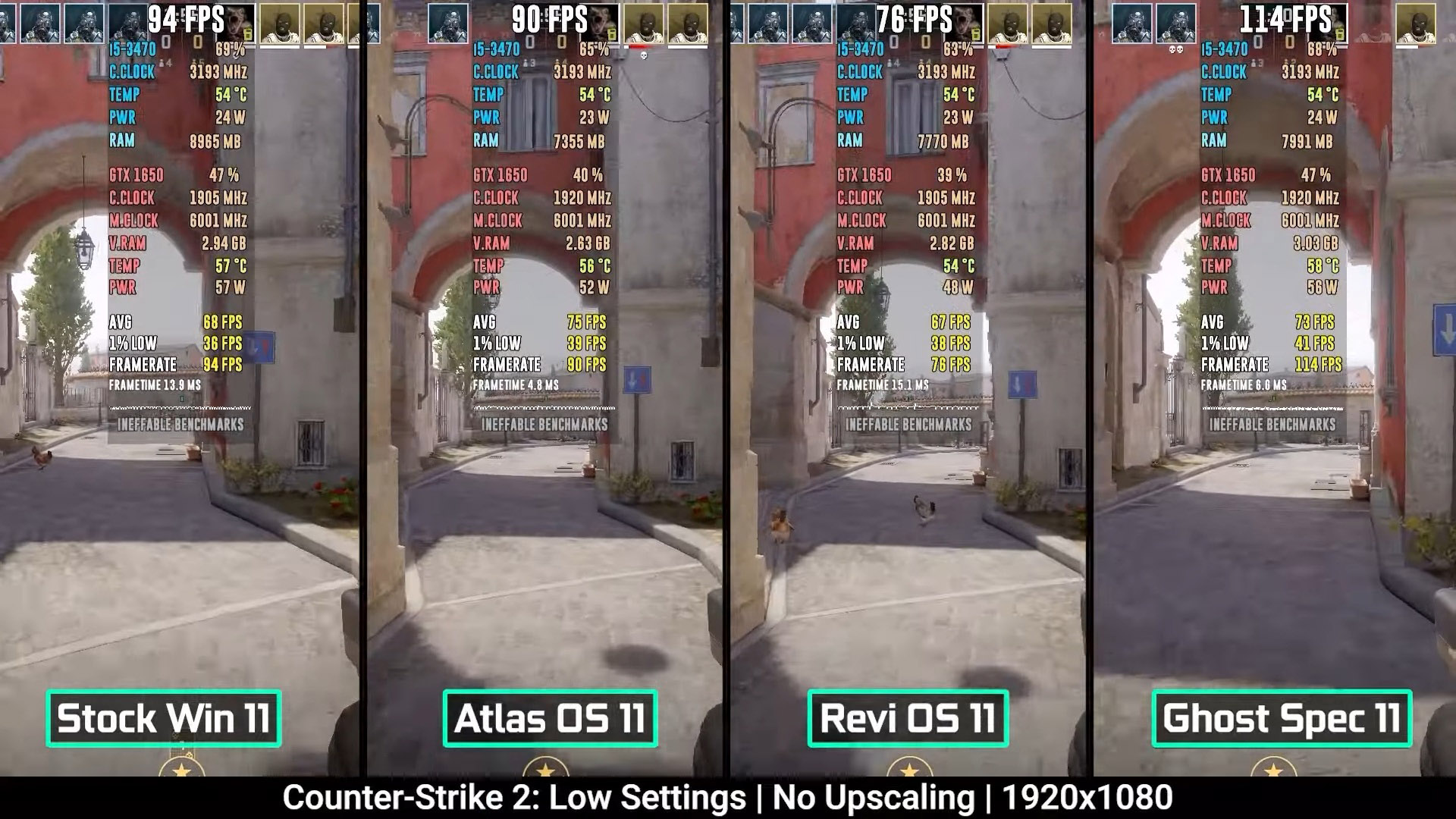
برای گیمرهایی که به دنبال حذف حداکثری سرویسهای اضافی مایکروسافت و بهینهسازی عملکرد سیستم هستند، نسخههای سفارشی ویندوز که توسط تیمهای معتبر توسعه یافتهاند، گزینهای عالی محسوب میشوند. این نسخهها با حذف تلهمتریها و برنامههای سیستمی غیرضروری، مصرف رم و فشار روی پردازنده را به حداقل میرسانند.




معتبرترین نسخههای سفارشی:
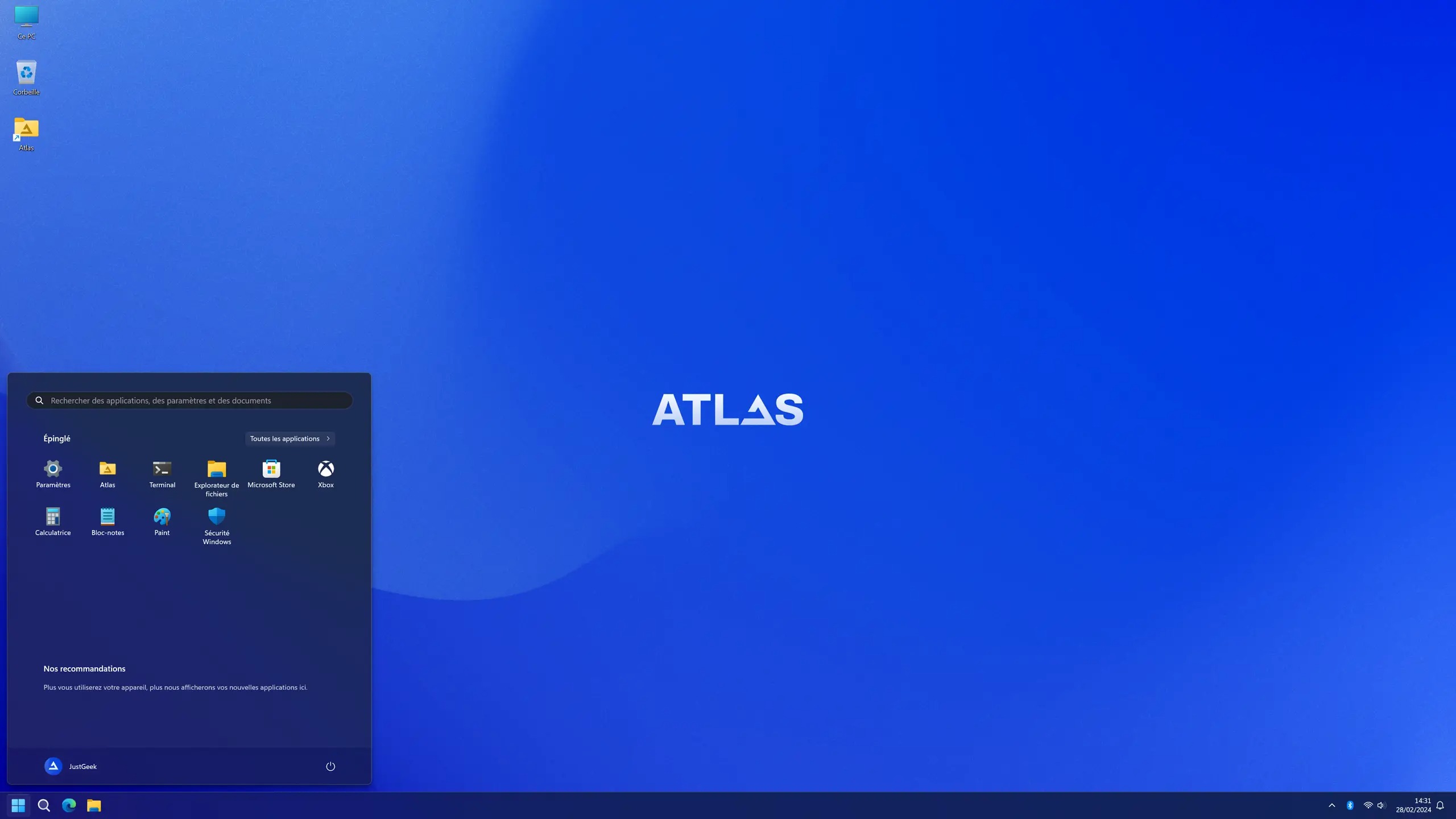
- AtlasOS: یکی از محبوبترین پروژههای متنباز که ویندوز را به شدت سبک کرده و تاخیر (Latency) سیستم را کاهش میدهد.
- Ghost Spectre: این نسخه به دلیل داشتن «Ghost Toolbox» مشهور است که به شما امکان فعال یا غیرفعال کردن ویژگیها را به دلخواه میدهد.
- Tiny11: نسخهای بسیار فشرده از ویندوز ۱۱ که حتی روی سیستمهای بسیار ضعیف نیز به خوبی اجرا میشود.
- ReviOS: تمرکز اصلی این نسخه روی پایداری و حفظ امنیت، در عین حذف زوائد ویندوز است.
نکته امنیتی: همیشه نسخههای سفارشی را از منابع رسمی دانلود کنید. به یاد داشته باشید که برخی از این نسخهها ممکن است آپدیتهای امنیتی خودکار را غیرفعال کرده باشند.
سفارشیسازی ویندوز رسمی: حذف برنامههای سیستمی (Bloatware)
اگر ترجیح میدهید از نسخه رسمی ویندوز استفاده کنید اما میخواهید سرعت و عملکردی مشابه نسخههای سفارشی داشته باشید، باید برنامههای اضافی (Bloatware) مانند کورتانا، ایمیل و برنامههای خبری را حذف کنید.

استفاده از Chris Titus Tech Utility (بهترین روش)
این ابزار قدرتمند به شما امکان میدهد با یک خط کد ساده، تمام سرویسهای جاسوسی و برنامههای اضافی را پاک کنید:
- Terminal یا PowerShell را در حالت ادمین (Run as administrator) باز کنید.
- کد زیر را وارد کنید:
irm christitus.com/win | iex - در پنجره باز شده، به بخش Tweaks بروید و گزینه Desktop را انتخاب کنید تا تنظیمات بهینه گیمینگ اعمال شود.
فعالسازی کامل Full Screen Optimizations
بسیاری از گیمرها نمیدانند که ویندوز به صورت پیشفرض لایههایی را بین بازی و سختافزار قرار میدهد که میتواند باعث ایجاد تاخیر ورودی (Input Lag) شود. برای رفع این مشکل و دستیابی به بهترین عملکرد، مراحل زیر را دنبال کنید:
گام اول: فعالسازی Game Mode
در تنظیمات ویندوز به بخش Gaming > Game Mode بروید و آن را فعال کنید. این کار باعث میشود منابع مادربرد و پردازنده کاملاً در اختیار بازی قرار بگیرند.
گام دوم: بهینهسازی Full Screen (مهم)
برای اینکه بازی شما مستقیمترین دسترسی را به کارت گرافیک داشته باشد:
- روی فایل
.exeبازی راستکلیک کرده و Properties را انتخاب کنید. - به تب Compatibility بروید.
- گزینه Disable fullscreen optimizations را تیک بزنید.
- در ویندوز ۱۱، به مسیر Settings > System > Display > Graphics بروید و روی Change default graphics settings کلیک کنید. در اینجا گزینه Optimizations for windowed games را فعال کنید تا حتی در حالت پنجرهای نیز بهترین عملکرد را داشته باشید.
فعالسازی Xbox Full Screen Experience در ویندوز ۱۱

سیستمهای ویندوز ۱۱ پس از نصب FSE میتوانند محیط معمول دسکتاپ را هنگام بوت دور زده و مستقیماً وارد یک لانچر تمام صفحه شوند. در حال حاضر، برنامه Xbox تنها صفحه اصلی قابل انتخاب است، اگرچه مایکروسافت اعلام کرده که پشتیبانی از لانچرهای اضافی احتمالاً اضافه خواهد شد. این رابط کاربری از ناوبری با کنترلر و تغییر سریع وظایف از طریق Xbox Game Bar پشتیبانی میکند.
جنبه قابلتوجه FSE توانایی آن در تعلیق محیط استاندارد دسکتاپ ویندوز، کاهش پردازشهای پسزمینه و پایین آوردن مصرف کلی حافظه است. طبق آزمایشهای انجامشده، یک لپتاپ گیمینگ مجهز به RTX 5050 حدود ۵.۷ گیگابایت رم در حالت FSE مصرف میکند که در مقایسه با ۷.۷ گیگابایت در حالت دسکتاپ معمولی، با ادعای مایکروسافت مبنی بر صرفهجویی تقریباً ۲ گیگابایتی مطابقت دارد. این کاهش مصرف میتواند بهطور قابلتوجهی به سیستمهای دارای حافظه محدود یا پیکربندیهای گرافیک یکپارچه که به رم اشتراکی وابسته هستند کمک کند. این قابلیت همچنین میتواند مصرف انرژی را کاهش دهد که برای کنسولهای دستی و لپتاپها بسیار کاربردی است.
مراحل فعالسازی:
- برنامه Xbox Insider Hub را از مایکروسافت استور نصب کرده و وارد حساب خود شوید.
- به بخش PC Gaming Preview در داخل Insider Hub بپیوندید.
- با باز کردن تنظیمات، انتخاب Windows Update، سپس Windows Insider Program و متصل کردن حساب مایکروسافت خود، به کانال Beta یا Dev ویندوز ۱۱ سوئیچ کنید.
- تمام بهروزرسانیهای معلق اینسایدر را نصب کرده و سیستم را ریاستارت کنید.
- با باز کردن تنظیمات، انتخاب Gaming و سپس Full Screen Experience این قابلیت را فعال کنید.
- با انتخاب دکمه ترکیبی Win + G و انتخاب گزینه Enter full screen experience میتوانید به این محیط وارد شوید، اما در این حالت عملکرد بهینهتر نخواهد بود.
جمعبندی: کدام ویندوز برای شما مناسب است؟
انتخاب نسخه صحیح ویندوز برای گیمینگ به مشخصات سختافزاری و اولویتهای شما بستگی دارد:
- اگر سیستم بهروز و قدرتمند دارید: ویندوز ۱۱ پرو (ترجیحاً نسخه رسمی با اعمال بهینهسازیهای مختلف)
- اگر سیستم میانرده یا قدیمی دارید: ویندوز ۱۰ یا نسخه سفارشی Ghost Spectre Superlite
- اگر فقط و فقط گیمینگ برایتان مهم است: نسخه AtlasOS
انتخاب نسخه درست، باعث میشود قطعات گرانقیمت سیستم شما، از پردازنده گرفته تا چیپستهای روی مادربرد، در هماهنگی کامل بهترین خروجی را به نمایش بگذارند. همچنین برای اطلاعات بیشتر، پیشنهاد میشود مقاله «راهنمای دریافت بهترین نرخ فریم در بازیها؛ چگونه کامپیوتر خود را بهینه کنیم؟» را نیز مطالعه کنید.
درباره هوشمصنوعی دستاول:
تمامی اخبار دستاول توسط دستیار هوش مصنوعی «هوشنگ» پردازش، صحتسنجی، خلاصه و بازنویسی شده است. هوشنگ هر روز با دادههای جدید آموزش داده میشود و با نظارت دقیق انسانی و سردبیری دستاول در حال بهتر شدن است.
شما میتوانید از چتبات و سایر ابزارهای هوشنگ به صورت رایگان استفاده کنید.