خبر کامل
روش باز کردن فایلهای ویندوز در اندروید بدون اینترنت و برنامه اضافی
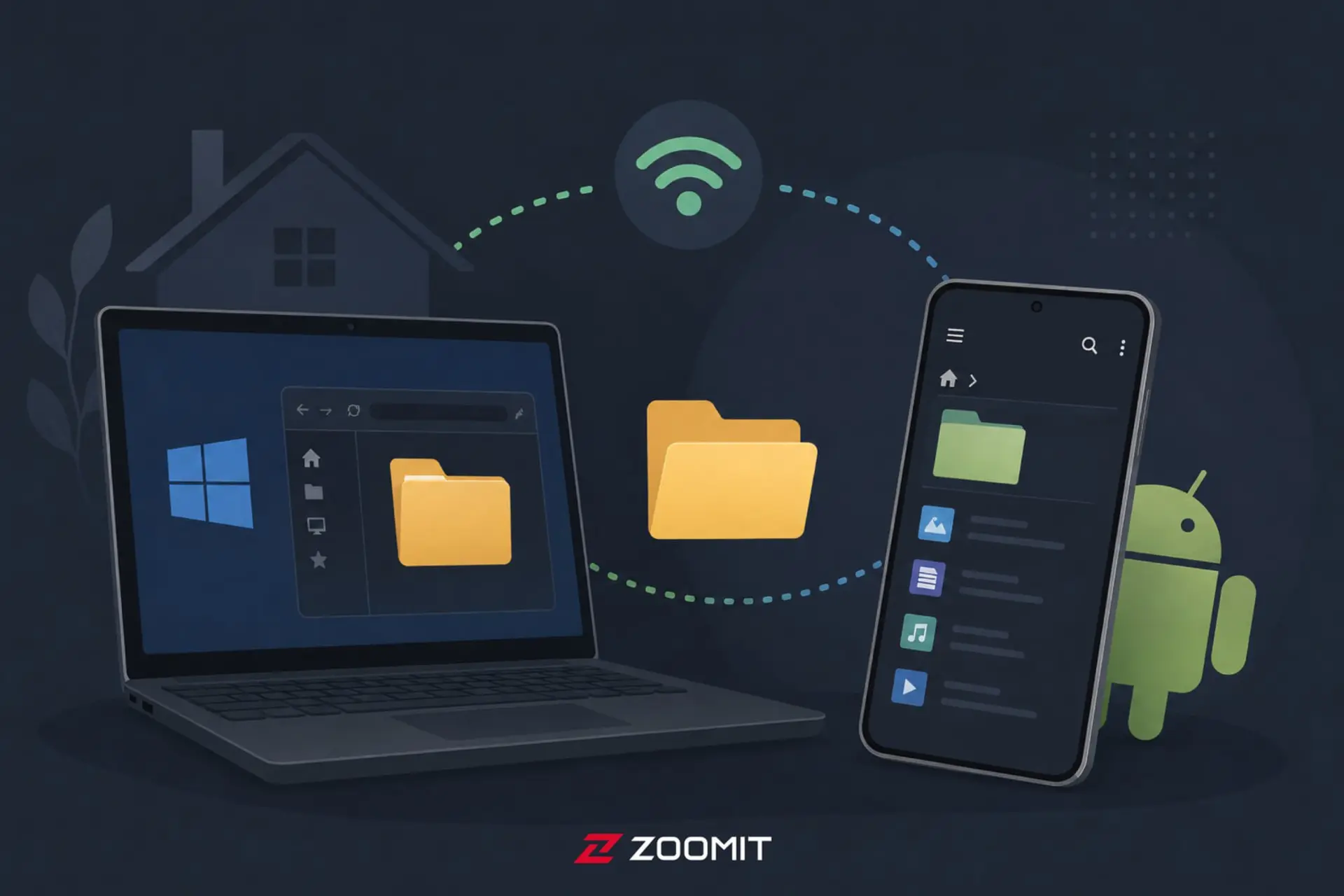
راهنمای کامل انتقال فایل بین ویندوز و اندروید بدون نیاز به اینترنت
بسیاری از کاربران هنگام مواجهه با محدودیت فضای ذخیرهسازی در گوشیهای هوشمند، به سراغ سرویسهای ابری مانند گوگل درایو یا واندرایو میروند. با این حال، برای مدیریت فایلهای حجیم مانند آرشیو موسیقی، کتابهای الکترونیکی یا رام بازیها، استفاده از پوشه اشتراکی ویندوز یک جایگزین بسیار سریعتر، رایگان و امن است که نیازی به مصرف پهنای باند اینترنت ندارد.
چرا استفاده از پوشه اشتراکی بهتر از فضای ابری است؟
استفاده از قابلیت اشتراکگذاری در شبکه محلی بر پایه پروتکل SMB (Server Message Block) استوار است. این روش چندین مزیت کلیدی نسبت به سرویسهای آنلاین دارد:
- امنیت بالا: اطلاعات شما هرگز از شبکه خانگی خارج نمیشود.
- عدم نیاز به اینترنت: تنها کافی است هر دو دستگاه به یک وایفای متصل باشند.
- سرعت خیرهکننده: سرعت انتقال فایل تابع سرعت شبکه محلی شماست، نه سرعت اینترنت.
- هزینه صفر: هیچ نیاز به خرید اشتراک ماهانه یا سختافزار اضافی وجود ندارد.
مراحل ساخت پوشه اشتراکی در ویندوز ۱۱
برای اینکه بتوانید از طریق گوشی اندروید به فایلهای کامپیوتر دسترسی داشته باشید، ابتدا باید پوشه مورد نظر را در ویندوز آماده کنید:
- وارد بخش Settings و سپس مسیر Network & Internet شوید.
- در قسمت Advanced network settings، گزینه Advanced sharing settings را انتخاب کنید.
- قابلیتهای Network discovery و File and printer sharing را فعال نمایید.
- روی پوشه مورد نظر راستکلیک کرده، به تب Sharing رفته و دکمه Share را بزنید.
- دسترسی کاربر خود را روی حالت Read/Write تنظیم کرده و عملیات را نهایی کنید.
اتصال گوشی اندروید به کامپیوتر از طریق شبکه
اکنون که پوشه در ویندوز آماده است، برای دسترسی از طریق گوشی، مراحل زیر را دنبال کنید (در اینجا از اپلیکیشن My Files سامسونگ به عنوان نمونه استفاده میکنیم):
| گام عملیاتی | توضیحات |
|---|---|
| ورود به مدیریت فایل | باز کردن اپلیکیشن My Files و انتخاب بخش Network Storage |
| افزودن حافظه | کلیک بر روی Add network storage و انتخاب پروتکل SMB |
| شناسایی شبکه | انتخاب پوشه شناسایی شده یا وارد کردن آدرس IP به صورت دستی |
| احراز هویت | وارد کردن نام کاربری و رمز عبور ویندوز خود |
پس از تکمیل این مراحل، شما میتوانید فایلها را مستقیماً در گوشی مشاهده، کپی یا حتی حذف کنید. توجه داشته باشید که حذف فایل در گوشی، آن را از روی هارد کامپیوتر نیز پاک خواهد کرد.
محدودیتهای این روش
اگرچه این متد بسیار کارآمد است، اما باید بدانید که برای دسترسی به فایلها، کامپیوتر حتماً باید روشن باشد و هر دو دستگاه باید در یک محدوده شبکه محلی قرار داشته باشند. این روش برای انتقال فایل در محیطهای خارج از خانه کاربرد ندارد.
در نهایت، ایجاد یک فضای ذخیرهسازی شبکهای ساده با استفاده از ابزارهای پیشفرض ویندوز و اندروید، راهکاری هوشمندانه برای مدیریت فایلهای حجیم بدون هزینه و با حفظ کامل حریم خصوصی است.
درباره هوشمصنوعی دستاول:
تمامی اخبار دستاول توسط دستیار هوش مصنوعی «هوشنگ» پردازش، صحتسنجی، خلاصه و بازنویسی شده است. هوشنگ هر روز با دادههای جدید آموزش داده میشود و با نظارت دقیق انسانی و سردبیری دستاول در حال بهتر شدن است.
شما میتوانید از چتبات و سایر ابزارهای هوشنگ به صورت رایگان استفاده کنید.
زمان انتشار:
۱۳:۰۰ - ۱۴۰۵/۰۶/۰۸