خبر کامل
چگونه با فلش مموری، مودم را به فضای ذخیرهسازی تحت شبکه تبدیل کنیم؟
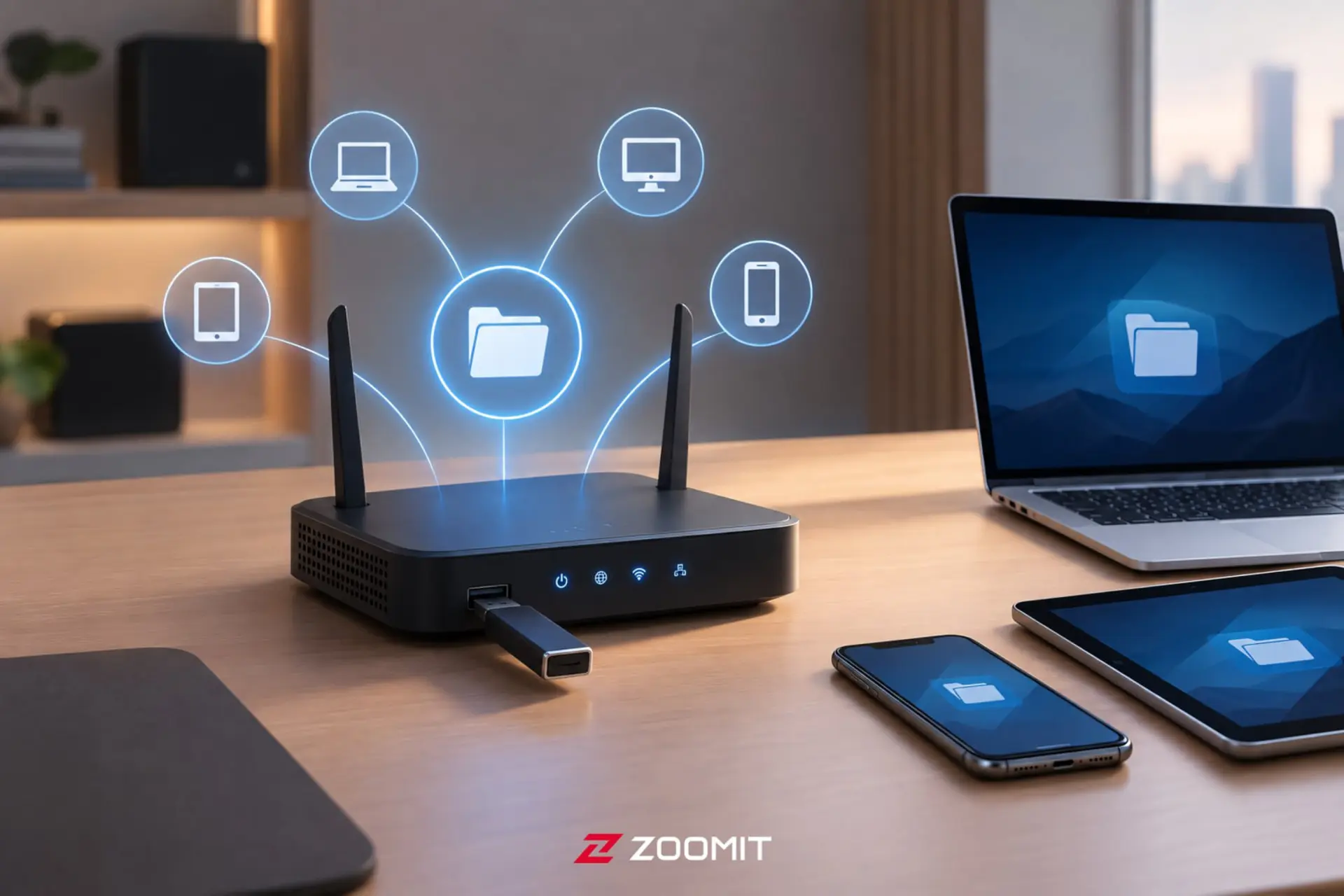
تبدیل مودم به فضای ذخیرهسازی تحت شبکه راهکاری هوشمندانه برای کسانی است که میخواهند بدون هزینههای گزاف خرید دستگاههای تخصصی، از تجهیزات موجود در خانه خود استفاده کنند. اگر مودم شما مجهز به پورت USB باشد، میتوانید آن را به یک سیستم ذخیرهسازی شبکهای یا همان NAS تبدیل کنید.
انتخاب فایلسیستم مناسب برای فلش مموری
پیش از اتصال هرگونه هارد اکسترنال یا فلش مموری به روتر، باید به نوع فایلسیستم آن توجه ویژهای داشت. برخلاف کامپیوترهای مدرن، روترها در پذیرش فرمتهای مختلف محدودیت دارند.
| فرمت فایلسیستم | ویژگیها و کاربرد |
|---|---|
| NTFS | مناسب برای کاربران ویندوز؛ سازگاری بالا با اکثر روترهای مدرن |
| FAT32 | سازگاری بسیار بالا اما با محدودیت حجم فایل (حداکثر ۴ گیگابایت) |
| exFAT | تعادل میان سازگاری و عدم محدودیت حجم فایلهای حجیم |
مراحل عملیاتی راهاندازی ذخیرهسازی تحت شبکه
اگرچه مسیر تنظیمات در برندهای مختلف مانند تیپیلینک یا ایسوس متفاوت است، اما منطق کلی کار مشابه است. برای شروع، درایو خود را به پورت USB مودم متصل کرده و از طریق مرورگر به پنل مدیریت (معمولاً 192.168.0.1) وارد شوید.
گامهای کلیدی در تنظیمات مودم:
- شناسایی درایو در بخش USB Mass Storage
- تعریف نام کاربری و رمز عبور در قسمت User Accounts برای امنیت بیشتر
- فعالسازی اشتراکگذاری در بخش Storage Sharing
- انتخاب حالت دسترسی (Anonymous برای دسترسی آزاد یا نیاز به رمز برای پوشههای خاص)
نحوه دسترسی به فایلها در ویندوز و مک
پس از اتمام تنظیمات، برای دسترسی به فضای ذخیرهسازی تحت شبکه، باید از پروتکلهای شبکه استفاده کنید. در سیستمعامل ویندوز، کافی است آدرس IP مودم را در بخش Run وارد کنید (مثلاً \\192.168.1.1). در مک اواس نیز از طریق منوی Go و گزینه Connect to Server، آدرس را با فرمت smb:// وارد نمایید.
«استفاده از پورت USB مودم، یک راهکار اقتصادی برای داشتن یک NAS ابتدایی در خانه است که میتواند مدیریت فایلهای مشترک را بسیار ساده کند.»
در نهایت، با بهرهگیری از این قابلیت، میتوانید تمام دستگاههای متصل به شبکه خانگی خود را به یک فضای ذخیرهسازی مرکزی متصل کنید و بدون نیاز به کابلکشی یا انتقال فیزیکی، فایلها را بین گوشیها و کامپیوترها به اشتراک بگذارید.
درباره هوشمصنوعی دستاول:
تمامی اخبار دستاول توسط دستیار هوش مصنوعی «هوشنگ» پردازش، صحتسنجی، خلاصه و بازنویسی شده است. هوشنگ هر روز با دادههای جدید آموزش داده میشود و با نظارت دقیق انسانی و سردبیری دستاول در حال بهتر شدن است.
شما میتوانید از چتبات و سایر ابزارهای هوشنگ به صورت رایگان استفاده کنید.
زمان انتشار:
۱۳:۳۰ - ۱۴۰۵/۰۶/۱۹