خبر کامل
راهنمای عیبیابی کامپیوتر: تشخیص مشکل سختافزار از نرمافزار قبل از نصب ویندوز
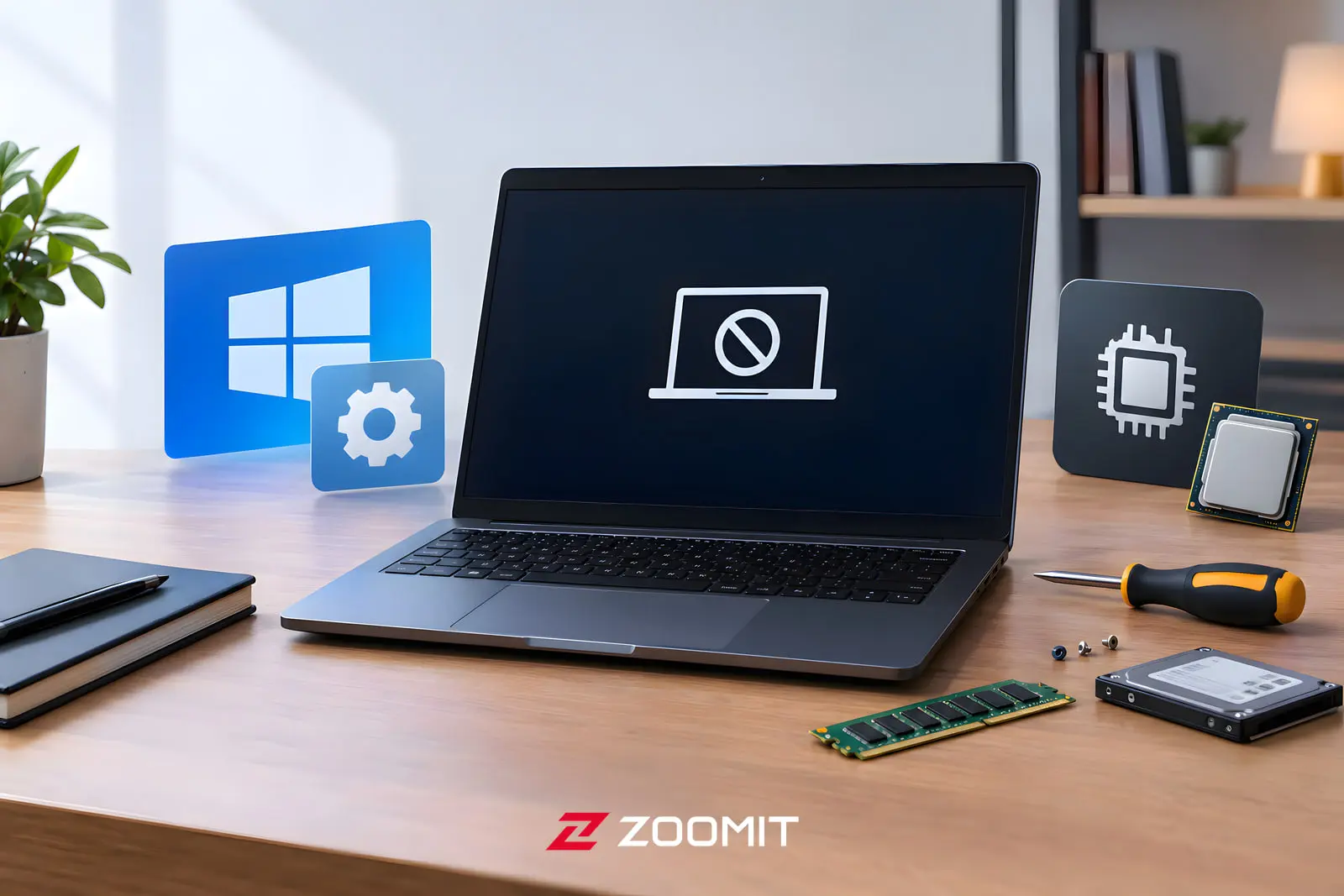
بسیاری از کاربران با مشاهده عدم توانایی سیستم در بالا آمدن، بلافاصله به فکر نصب مجدد ویندوز میافتند؛ اما این تصمیم عجولانه میتواند منجر به از دست رفتن اطلاعات ارزشمند یا حتی هدر رفتن زمان شما شود. تشخیص اینکه آیا مشکل از نقص سختافزار است یا اختلال در فایلهای سیستمعامل، اولین و حیاتیترین قدم در عیبیابی کامپیوتر است.
تحلیل مراحل راهاندازی؛ مشکل از کجاست؟
برای درک بهتر ریشه مشکل، باید بدانید سیستم در کدام مرحله از فرآیند بوت متوقف میشود. با بررسی مسیر راهاندازی، میتوان سناریوهای زیر را تفکیک کرد:
- عدم روشن شدن یا چرخش کوتاه فنها: این وضعیت معمولاً نشاندهنده یک نقص سختافزاری جدی در منبع تغذیه یا مادربرد است.
- توقف در لوگوی مادربرد یا شنیدن بیپ: احتمال خرابی قطعاتی نظیر رم (RAM) یا کارت گرافیک بسیار بالا است.
- توقف در چرخش دایرهای ویندوز: این حالت اغلب به مشکلات نرمافزاری، درایورها یا فایلهای سیستمی مربوط میشود، هرچند خرابی SSD نیز میتواند عامل آن باشد.
چکلیست عیبیابی سختافزار و نرمافزار
پیش از هرگونه تغییر در سیستمعامل، مراحل زیر را با دقت دنبال کنید:
۱. بررسیهای اولیه سختافزاری
اگر سیستم در مراحل ابتدایی متوقف میشود، موارد زیر را بررسی کنید:
- ماژولهای رم: برای اطمینان از سلامت، رمها را تکتک در اسلاتهای مختلف تست کنید.
- منبع تغذیه (Power): اگر سیستم بلافاصله خاموش میشود، احتمال خرابی پاور وجود دارد.
- تنظیمات BIOS/UEFI: مطمئن شوید دیسک ذخیرهسازی شما توسط سیستم شناسایی شده است.
۲. ابزارهای بازیابی نرمافزاری
اگر سیستم تا مرحله بارگذاری ویندوز پیش میرود، از این دو ابزار استفاده کنید:
| ابزار | کاربرد اصلی |
|---|---|
| حالت ایمن (Safe Mode) | بارگذاری حداقل درایورها برای شناسایی تداخل نرمافزاری |
| محیط WinRE | استفاده از قابلیتهای Startup Repair و حذف آپدیتهای مشکلساز |
نکات حیاتی پیش از نصب مجدد ویندوز
همیشه قبل از هرگونه اقدام برای تعمیر یا نصب مجدد، از دادههای حیاتی خود در حافظههای خارجی یا فضای ابری پشتیبان تهیه کنید.
اگر مشکل شما بلافاصله پس از یک بهروزرسانی سیستمعامل (مانند آپدیتهای اخیر ویندوز ۱۱) رخ داده است، ابتدا سعی کنید آن بهروزرسانی را از طریق محیط بازیابی حذف کنید. همچنین استفاده از دستور sfc /scannow در محیط Command Prompt میتواند فایلهای سیستمی آسیبدیده را شناسایی و ترمیم کند.
نتیجهگیری نهایی
در نهایت، اگر سیستم شما در حالت ایمن پایدار است، مشکل شما قطعاً نرمافزاری است و نیازی به نصب مجدد کل سیستم نیست. اما اگر حتی در محیطهای بازیابی نیز سیستم کرش میکند یا تستهای سلامت رم و SSD خطا میدهند، حتماً ابتدا قطعه معیوب را تعویض کنید؛ در غیر این صورت، نصب مجدد ویندوز تنها یک اتلاف وقت خواهد بود.
درباره هوشمصنوعی دستاول:
تمامی اخبار دستاول توسط دستیار هوش مصنوعی «هوشنگ» پردازش، صحتسنجی، خلاصه و بازنویسی شده است. هوشنگ هر روز با دادههای جدید آموزش داده میشود و با نظارت دقیق انسانی و سردبیری دستاول در حال بهتر شدن است.
شما میتوانید از چتبات و سایر ابزارهای هوشنگ به صورت رایگان استفاده کنید.
زمان انتشار:
۱۲:۳۰ - ۱۴۰۵/۰۷/۲۷