خبر کامل
رفع مشکل افت سرعت کامپیوتر با فعالسازی تنظیمات بوست در بایوس
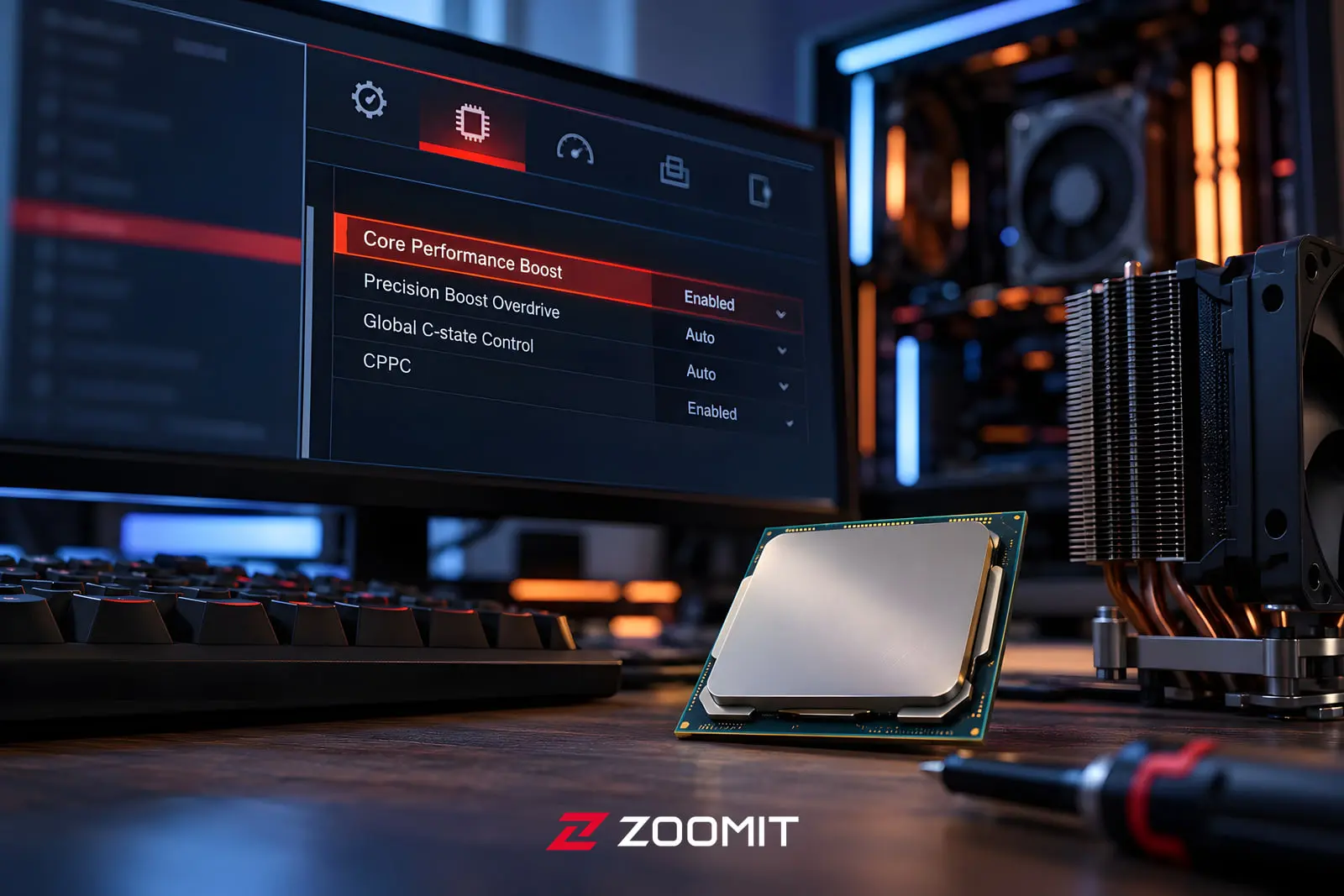
افت سرعت ناگهانی کامپیوتر در هنگام اجرای بازیهای سنگین یا پردازشهای گرافیکی، همواره به گردوغبار یا خمیر سیلیکون نسبت داده میشود؛ اما گاهی ریشه اصلی مشکل در تنظیمات پنهان بایوس نهفته است.
تشخیص مشکل عدم افزایش فرکانس پردازنده
پردازندههای مدرن برای مدیریت مصرف انرژی، فرکانس خود را بهصورت پویا تغییر میدهند. اگر مشاهده کردید که فرکانس سیستم شما در حین کارهای سنگین تغییر نمیکند، باید به چند نشانه دقت کنید:
- ثبات فرکانس: ماندن کلاک پردازنده روی مقدار پایه (Base Clock) حتی در زمان فشار زیاد.
- عدم پاسخگویی به بار کاری: تغییر نکردن فرکانس از مرورگر گرفته تا نرمافزارهای رندرینگ.
- تضاد دما و عملکرد: دمای پایین پردازنده اما سرعت بسیار پایین در انجام محاسبات.
نکته مهم: اگر دما پایین است اما سرعت کم، مشکل از سیستم خنککننده نیست، بلکه احتمالاً قابلیت بوست در تنظیمات غیرفعال شده است.
استفاده از HWiNFO برای عیبیابی دقیق
پیش از هرگونه تغییر در تنظیمات سختافزاری، باید وضعیت واقعی سیستم را تحلیل کنید. نرمافزار HWiNFO بهترین ابزار برای این منظور است. برای این کار:
- برنامه را در حالت Sensors-only اجرا کنید.
- یک تست فشار مانند Cinebench را آغاز کنید.
- مقادیر Core Clocks و دمای بسته پردازنده را زیر نظر بگیرید.
اگر در گزارشهای HWiNFO، گزینه مربوط به بوست با رنگ قرمز مشخص شده باشد، یعنی این قابلیت بهصورت نرمافزاری یا از طریق بایوس غیرفعال گشته است.
تفاوت قابلیتهای CPB و PBO در پردازندههای AMD
بسیاری از کاربران ویژگیهای مختلف بایوس را با هم اشتباه میگیرند. درک تفاوت این دو برای عملکرد بهینه ضروری است:
| ویژگی | عملکرد اصلی | اهمیت |
|---|---|---|
| CPB (Core Performance Boost) | اجازه به هستهها برای عبور از فرکانس پایه | حیاتی (باید روشن باشد) |
| PBO (Precision Boost Overdrive) | افزایش محدودیتهای توان و جریان برای اورکلاک | اختیاری (بسته به نیاز) |
در سیستمهای اینتل نیز معادل این قابلیت، Intel Turbo Boost Technology نامیده میشود که باید در بخش تنظیمات پیشرفته CPU فعال باشد.
راهنمای فعالسازی تنظیمات بوست در بایوس
برای بازگرداندن عملکرد واقعی پردازنده، مراحل زیر را دنبال کنید:
وارد بایوس شوید (معمولاً با کلید Delete یا F2)، به بخش Advanced بروید و در قسمت تنظیمات مربوط به CPU، گزینه Core Performance Boost یا Turbo Boost را بر روی حالت Enabled قرار دهید.
پس از اعمال تغییرات، حتماً با فشردن کلید F10 تنظیمات را ذخیره کنید. اگر مشکل همچنان پابرجا بود، بررسی کنید که آیا در تنظیمات Power Plan ویندوز، حالت مصرف انرژی روی Best Performance قرار دارد یا خیر.
درباره هوشمصنوعی دستاول:
تمامی اخبار دستاول توسط دستیار هوش مصنوعی «هوشنگ» پردازش، صحتسنجی، خلاصه و بازنویسی شده است. هوشنگ هر روز با دادههای جدید آموزش داده میشود و با نظارت دقیق انسانی و سردبیری دستاول در حال بهتر شدن است.
شما میتوانید از چتبات و سایر ابزارهای هوشنگ به صورت رایگان استفاده کنید.
زمان انتشار:
۱۳:۳۰ - ۱۴۰۵/۰۸/۰۲